

まずPAD(パッド)のタップストレイフを実際に使ってみた動画をご覧ください
↓↓
やり方(所要時間8分)
ウイルススキャン済みですが気になる方はこちらからセルフチェックをお願いします
その1
最初にjoytokeyというソフトを下のサイトからダウンロードしてください。
https://joytokey.net/download/JoyToKeySetup_ja.exe
※公式サイトです(ウイルススキャン済み)
その2
ダウンロードしたjoytokeyを起動し、新規作成を押してください。
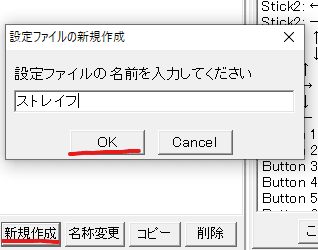
ファイル名は好きなように変更してください。
設定ファイル名の入力が終わったらOKをクリック
その3

Joytokeyを起動しながらコントローラーを有線接続(必須)してください。
有線接続が出来たら設定画面を開きながら普段Apexで使っているジャンプボタンを押してボタンの番号を確認してください
確認ができたら黄色くなっているボタンをダブルクリックして下さい
人によってジャンプボタンが異なります
その4
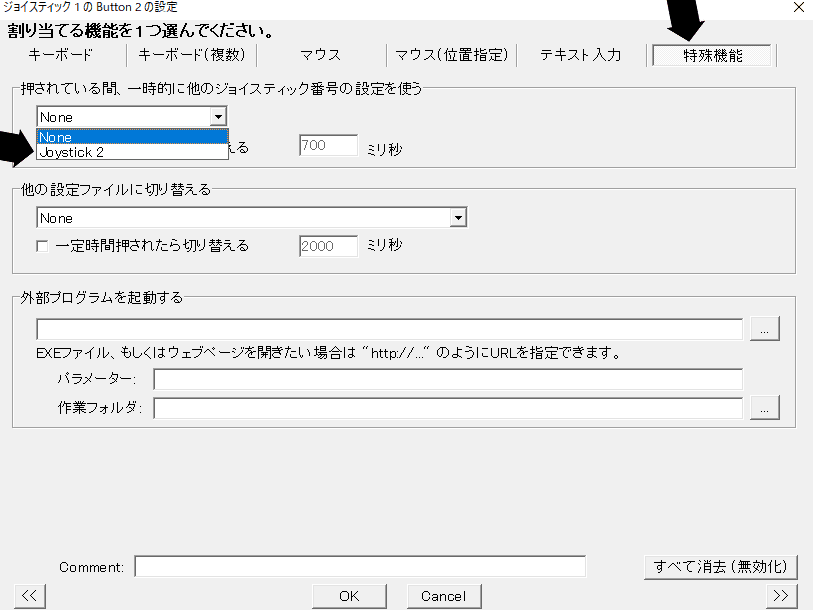
黄色くなっているボタンをダブルクリックしてボタンの特殊機能設定画面を開いて下さい。
ボタンの設定画面を開いたら特殊機能ボタンを左クリックした後に、左側にあるNoneを
左クリックしてJoyStick2に変更したあとにOKをクリック。
その5
ボタンの設定画面を閉じてJoytoKeyの設定画面に戻って下さい。
その6
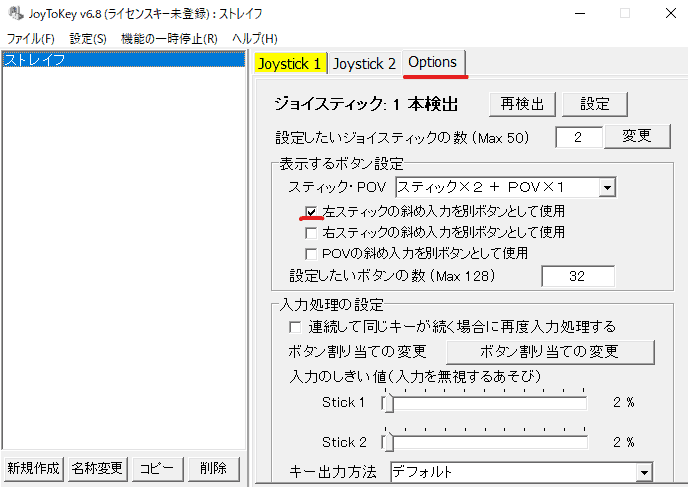
JoytoKeyの設定画面にあるOptionsボタンをクリック。
赤いラインを引いたチェックボックスにチェックを入れて下さい
その7
JoytoKeyの設定画面にあるJoystick2をクリック。
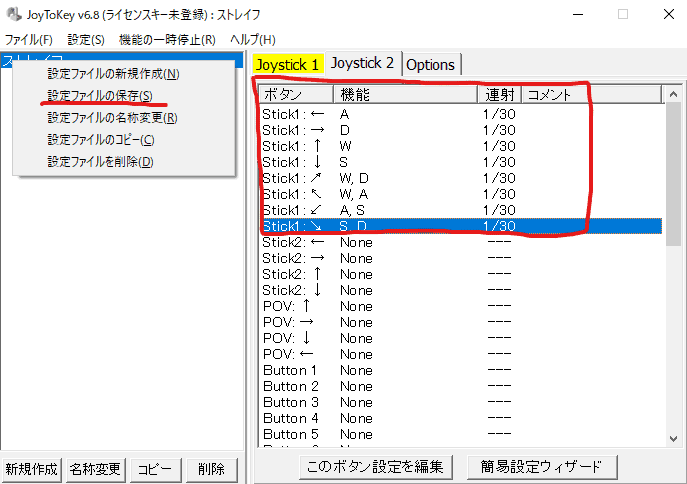
赤く囲った部分を全て画像と同じようにしてください。(詳しい説明はその8から)

その8(動画説明)追記:04/08日
その8
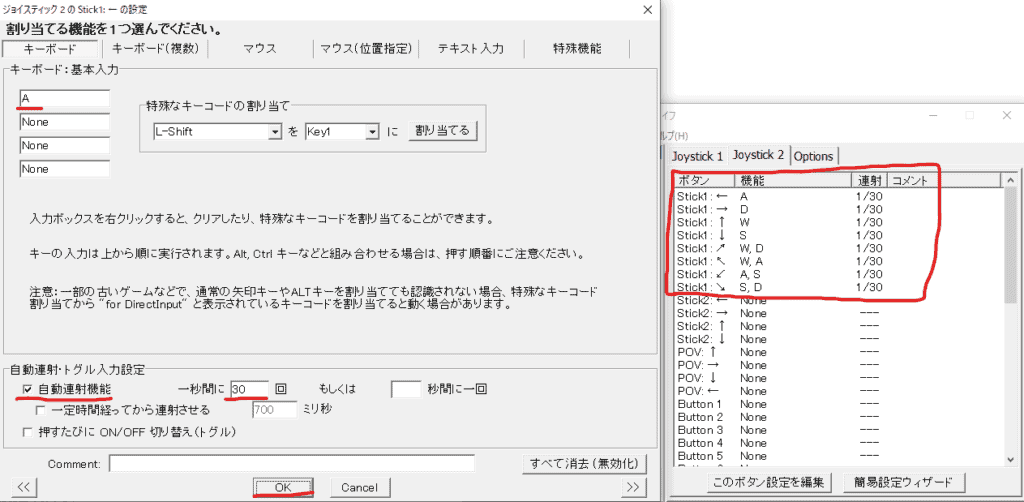
Stick1から順番にダブルクリックして下さい。
ダブルクリックした後Stickの設定画面が出るのでStickごとの横に書いてあるアルファベット
例:Stick1 ← A Stick1 → Dを左上(赤線を引いてる所)にキーを入力してください。
※間違えた場合カーソルを間違えたキーに合わせて右クリックでClearを選択すると再選択できます
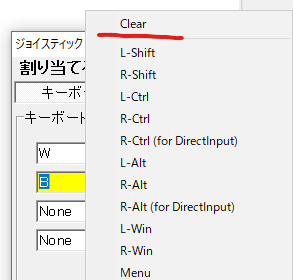
キー入力が終わったら下にある自動連射機能のチェックボックスにチェックを入れ
右の一秒間に「30」回を入力してください
その9
8個のキー設定を全部終えたらファイルを右クリックして設定を保存してください。
その10
以上で設定は終わりです。
JoytoKeyを起動した状態でApexを開いて動作チェックをお願いします。
※入力変換ツールとなるので使用(BANの可能性など)は自己責任でお願いします
※PC限定となります(Steam,Origin)